外观
Codex 五分钟开始
目标是安装 Codex、启用牛API Provider,并完成一次最小请求。可以使用牛API一键安装,也可以按“安装器 + CC Switch”方式手动完成。
OpenAI 官方文档:Codex CLI ↗
下载与交流群 · QQ 群 1097487558获取一键安装包与使用帮助
群文件提供牛API一键安装包,也可交流安装与配置问题;未安装 QQ 时可手动搜索群号。
需要准备牛API专用 Key 与真实模型 ID
Codex 协议OpenAI Responses
Base URL
https://api.reniuniu.win完成标准Codex 返回测试文本,控制台出现用量
牛API 的 Codex Provider 使用根地址。Codex 按 Responses 协议请求 /responses,最终地址是 https://api.reniuniu.win/responses;Base URL 不要手动添加 /v1 或 /responses。
第三方工具边界
CC Switch 和 codex-one-click-installer 均为第三方开源项目,不是 OpenAI 官方安装器。只从本文列出的官方项目仓库下载,运行前核对版本、发布者与文件名。
开始前准备
- 登录牛API 控制台,创建一个只给 Codex 使用的 Key;
- 在控制台复制准备使用的真实模型 ID,并确认价格、分组和余额;
- 完全退出正在运行的 Codex、IDE 扩展和 CC Switch,避免旧进程继续读取旧配置;
- 不要把完整 Key 放进截图、聊天、Git 仓库或公开工单。
方式一:牛API一键安装
从文档顶部的 QQ 群获取一键安装包后,按下面的固定顺序执行;任何一步失败都停止后续写入:
预检系统
确认操作系统、网络、Git、Node.js 和当前 Codex 状态,不删除已有配置。
备份现有配置
备份用户目录中的 ~/.codex/config.toml 和认证文件,生成可恢复的时间戳目录。
安装或更新 Codex
只在缺失或用户确认更新时安装 Codex;完成后先验证 codex --version。
收集牛API配置
由用户本地输入专用 Key 和真实模型 ID,不上传到下载服务器或日志。
写入并启用 Provider
写入 Responses Provider,Base URL 固定为 https://api.reniuniu.win,然后重启 Codex。
最小验证与回滚
发送短文本并核对控制台用量;验证失败时恢复备份,不继续开启工具调用或长任务。
方式二:安装器 + CC Switch
这条路径把职责分开:codex-one-click-installer 只负责安装 Codex 和缺失依赖,CC Switch 负责保存、切换牛API Provider。不要让两个工具同时写配置。
1. 安装 Codex
直接下载一键安装包;需要查看更新说明或获取后续版本时,再进入项目 Releases。
Codex 一键安装包v1.2.0 · Windows / macOS
下载后解压,并运行与你的系统对应的“安装”文件即可。
首次安装
安装器如果询问 OPENAI_API_KEY,直接按回车跳过。不要在这里填写牛API Key,稍后从牛API控制台一键导入 CC Switch。
2. 安装 CC Switch
选择与你的系统对应的一键安装包。Windows 普通电脑下载 .msi,macOS 下载 .dmg;Windows ARM 和 Linux 用户进入官方 Releases 选择对应架构。
CC Switch · 当前稳定版 v3.19.1选择系统直接安装
下载完成后打开安装包,按系统提示完成安装即可。
启动 CC Switch 后先导入或保留已有配置,不要直接覆盖无法识别的 Provider。安装完成后继续看下面的实测图,从牛API密钥页面一键导入。
3. 从牛API一键导入 CC Switch
牛API密钥页面提供 CC Switch 一键导入。主流程应使用它,而不是在 CC Switch 中手动新建 Provider:
- 确认 Codex 已完全退出,CC Switch 已安装并启动;
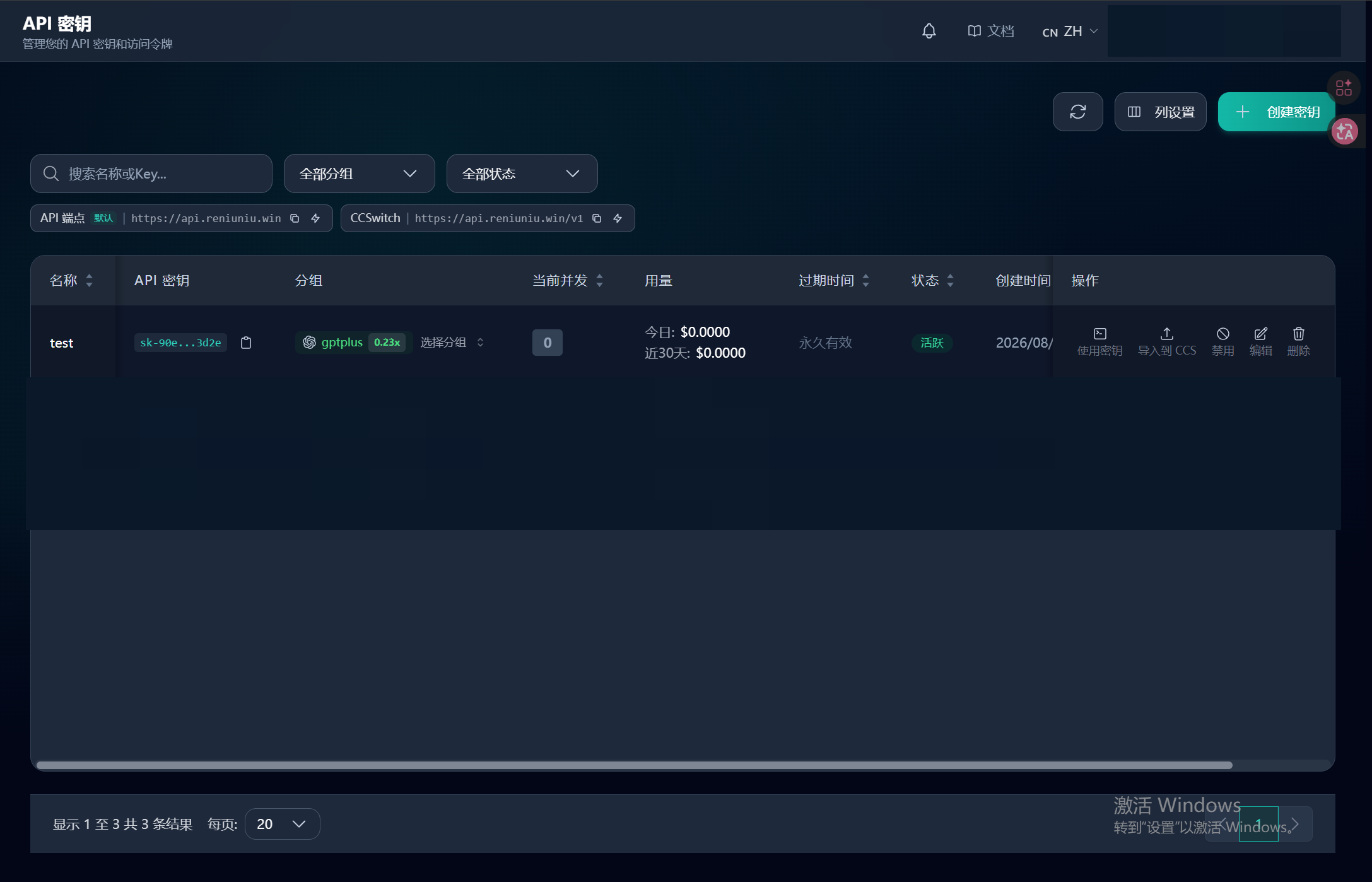
- 打开牛API控制台的密钥页面,创建或选择仅给 Codex 使用的专用 Key;
- 在该 Key 的操作列点击 导入到 CCS;
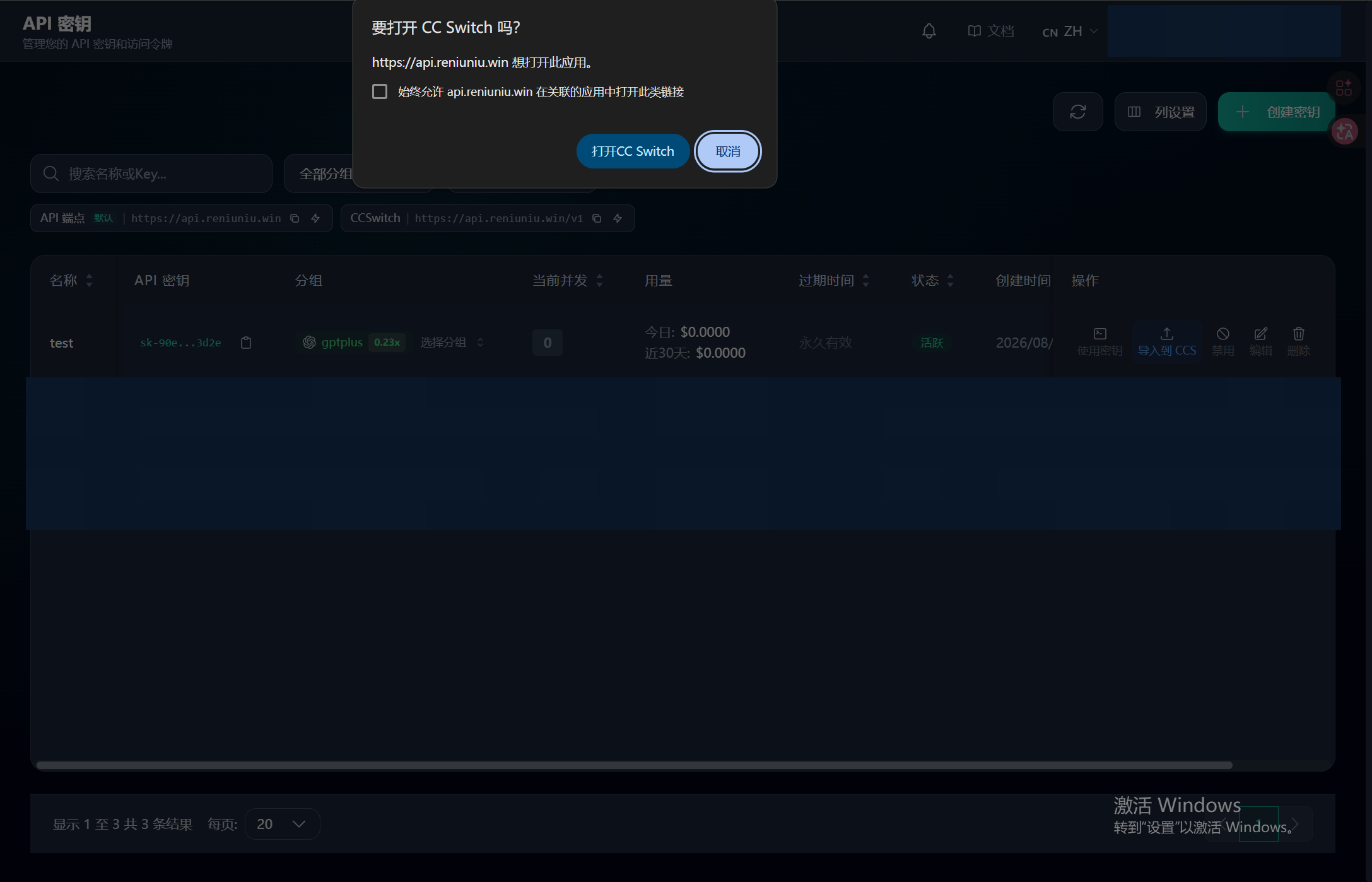
- 浏览器询问“要打开 CC Switch 吗?”时,点击 打开 CC Switch;
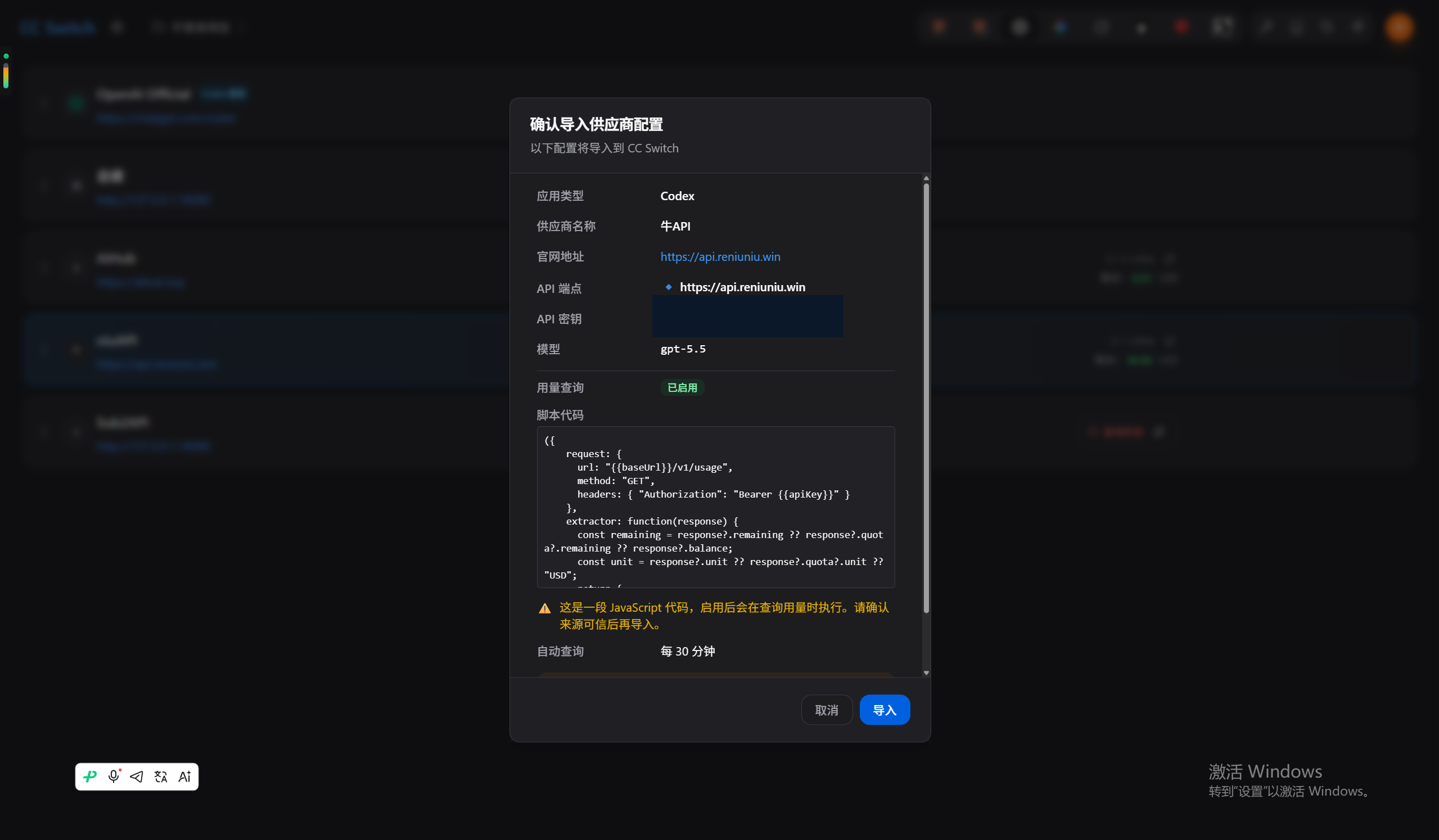
- 在 CC Switch 的导入确认页核对:应用类型为 Codex、供应商名称为牛API、地址和模型符合当前选择,且 API Key 始终保持脱敏显示;确认来源为
api.reniuniu.win后,点击 导入。
- 回到 CC Switch,确认列表中已出现新导入的牛API Provider;这时它还未启用。
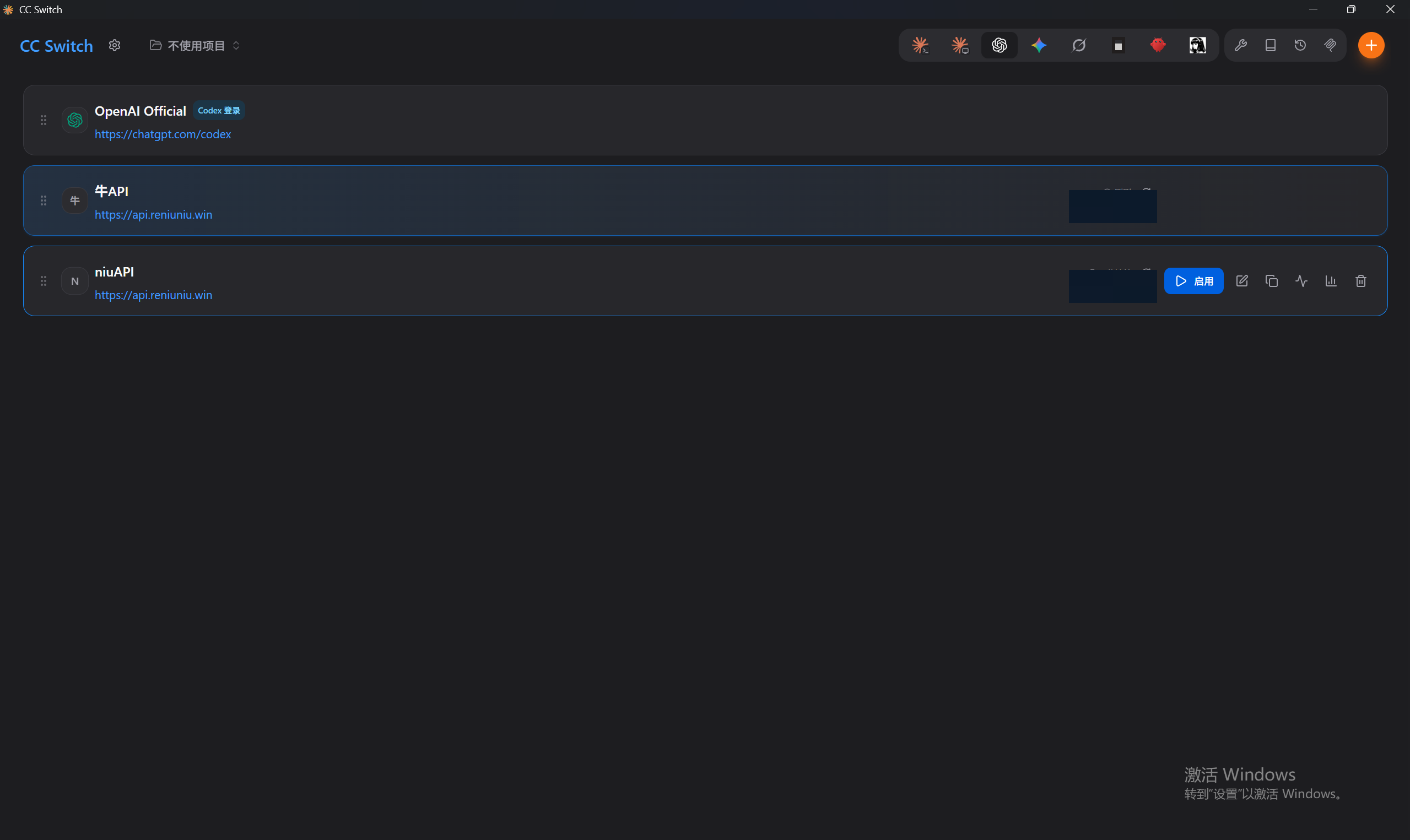
不要复制 Key 到聊天、截图或公开配置。导入失败时,先关闭并重新打开 CC Switch 后再次从牛API密钥页面发起导入;不要先手动创建一个同名 Provider,以免留下重复配置。
4. 启用配置并重启 Codex
- 在 CC Switch 中选中刚刚导入的“牛API”Provider;
- 点击 Enable / 启用,确认目标工具是 Codex;
- 完全退出 CC Switch 中可能残留的 Codex 进程;
- 打开新终端,再启动
codex。
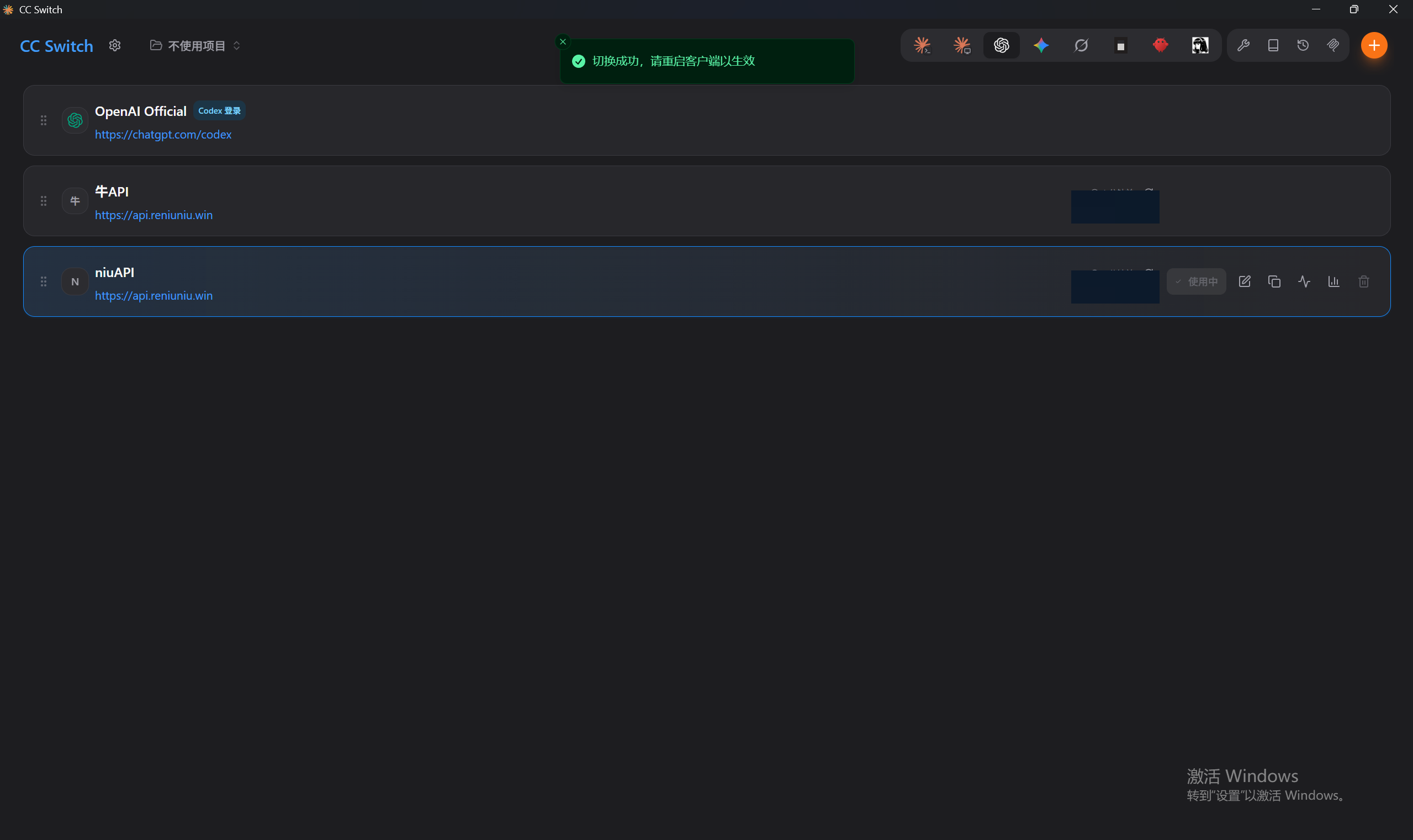
OpenAI 官方手册说明,Codex CLI 使用用户级 ~/.codex/config.toml。切换后仍读取旧配置时,先确认 CC Switch 写入的是当前用户目录,再重启终端和 Codex。
5. 发送最小测试
先做连接确认。启动 Codex 后输入:
text
请只回复:牛API Codex 连接正常确认牛API控制台出现该请求和用量后,再做一次真实的 Codex 文件读写测试:
text
在当前目录创建 codex-niuapi-check.txt,写入“牛API Codex 验证成功”,然后读取该文件,并只回复:文件读写正常。这会创建一个测试文件,验证后可自行删除。首次测试保持并发 1,不要同时开启多个 Codex 会话、自动重试或长任务。
6. 核对结果
- Codex 返回内容与测试提示词一致;
- 牛API控制台出现对应的请求和用量记录;
- 请求使用的是当前 Key、模型 ID 和 Responses 协议;
- 没有
401、404、429或意外的并行请求。
完成以上四项后,再逐步开启文件操作、工具调用和长上下文。
常见问题
| 现象 | 处理 |
|---|---|
codex 命令不存在 | 关闭旧终端并重新打开;仍失败时重新运行安装器并检查 Node.js 与 npm 日志 |
安装器询问 OPENAI_API_KEY | 直接按回车跳过,后续从牛API控制台一键导入 CC Switch |
| CC Switch 切换后没有生效 | 确认目标工具是 Codex,重新点击启用,并完全退出终端、IDE 和 Codex 后重开 |
401 | 重新复制专用 Key,检查首尾空格;不要把 Bearer 一起填进 Key 字段 |
404 | Codex 的 Base URL 填根地址,不要手动添加 /v1 或 /responses;模型 ID 必须从牛API控制台复制 |
429 | 停止并行任务,保持并发 1,等待后再发送最小请求 |
若配置混乱,先在 CC Switch 切回原 Provider,或恢复安装前备份,再按Codex 完整接入说明逐项排查。